
Baixe File Transfer – Compartilhamento de Arquivos Fácil e Multiplataforma
Visão geral
File Transfer é um aplicativo leve e multiplataforma projetado para tornar a movimentação de arquivos entre dispositivos tão simples quanto arrastar e soltar um documento na sua área de trabalho. Seja você usuário de um PC Windows, de um laptop macOS, de um telefone Android ou de um iPhone, o File Transfer descobre dispositivos próximos automaticamente e estabelece uma conexão direta de rede local sem a necessidade de iTunes, cabos USB ou serviços de nuvem. A interface intuitiva do app permite navegar no armazenamento local, organizar arquivos em pastas e iniciar transferências com um simples gesto de arrastar e soltar.
Como as transferências ocorrem na mesma rede Wi‑Fi, os dados nunca deixam suas instalações, garantindo privacidade e velocidade. Os usuários também se beneficiam de notificações personalizáveis, compartilhamento de área de transferência e integração perfeita com aplicativos populares de gerenciamento de arquivos em cada plataforma. Em resumo, o File Transfer oferece uma maneira segura, rápida e fácil de usar para trocar fotos, vídeos, documentos e até pastas inteiras entre qualquer combinação de dispositivos Windows, macOS, Android e iOS.
Recursos Principais
- Descoberta automática de dispositivos – sem necessidade de inserir endereço IP.
- Suporte real multiplataforma para Windows, macOS, Android e iOS.
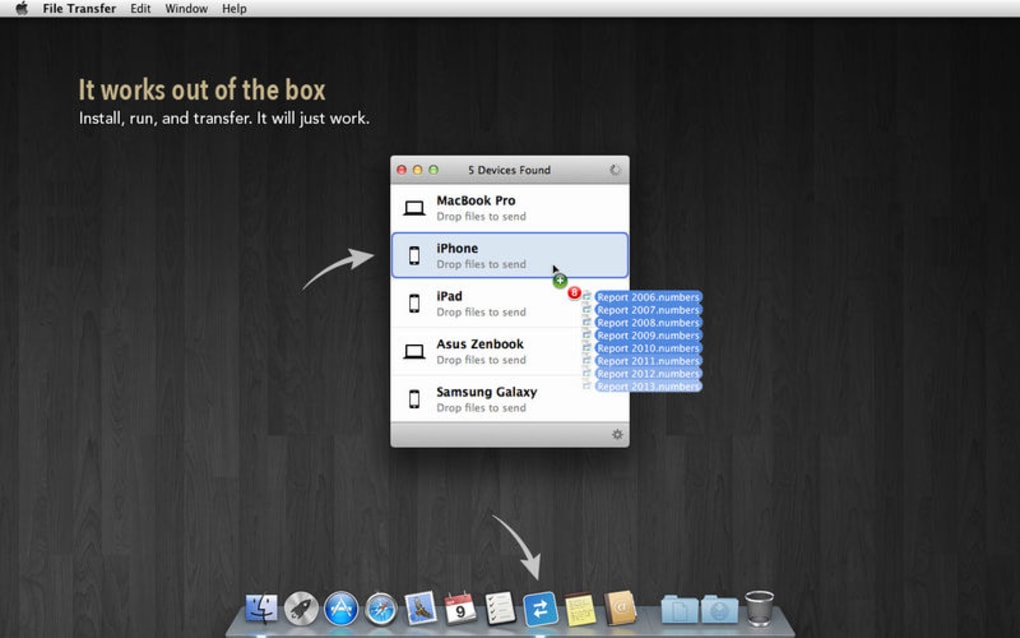
- Interface de transferência por arrastar e soltar que funciona com pastas e arquivos individuais.
- Transferência em rede local (LAN) – sem upload para a nuvem, preservando a privacidade.
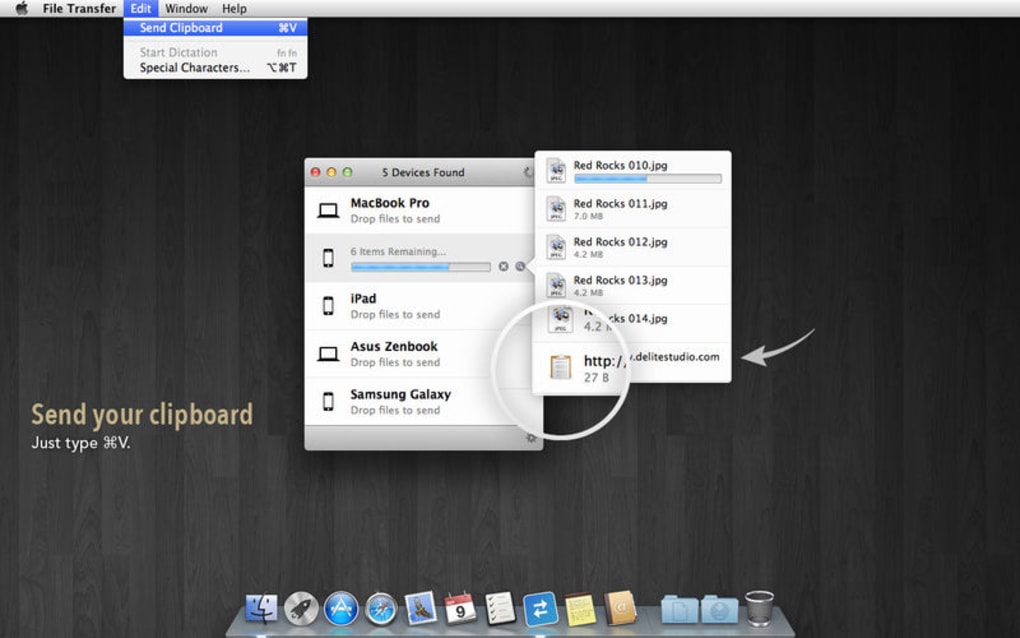
- Compartilhamento de área de transferência – move texto ou imagens entre dispositivos instantaneamente.
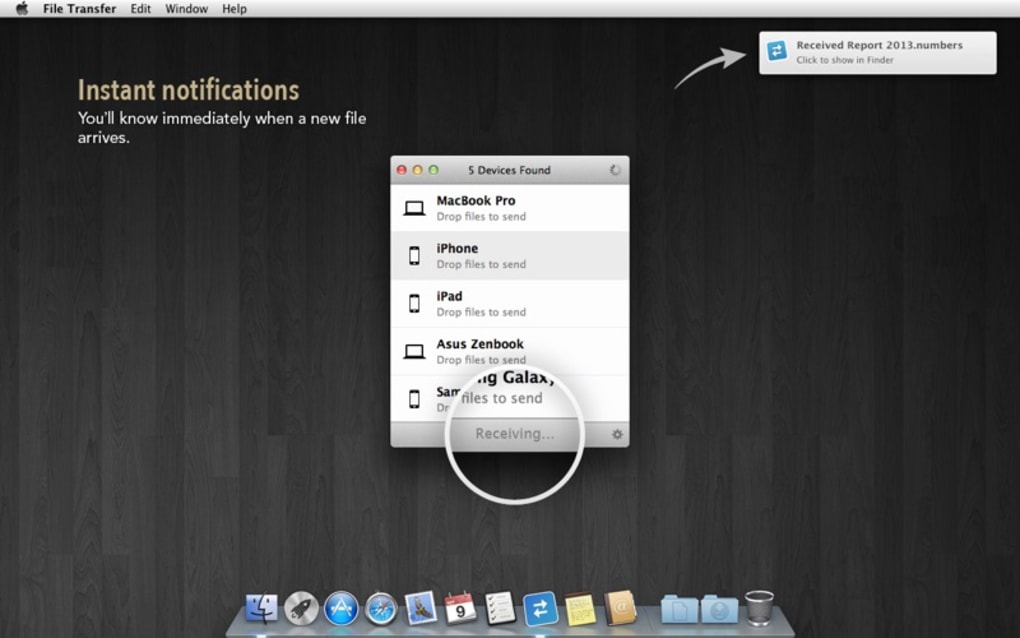
- Alertas e notificações personalizáveis para transferências concluídas ou erros.
- Integração com gerenciadores de arquivos nativos e o Centro de Notificações do macOS.
- Desempenho otimizado no MacBook Pro, Windows 10/11 e nas versões mais recentes do Android/iOS.
- Configuração sem necessidade de ajustes – comece a transferir em segundos após a inicialização.
- Versão gratuita com upgrade premium opcional para filas de arquivos maiores e suporte prioritário.
O conjunto de recursos foca na simplicidade sem sacrificar o poder. Ao eliminar a necessidade de cabos ou contas de nuvem de terceiros, o File Transfer reduz o atrito que normalmente desacelera fluxos de trabalho multi‑dispositivo. Sua arquitetura leve consome recursos mínimos do sistema, tornando-o adequado para hardware mais antigo, ao mesmo tempo que oferece velocidades de transferência rápidas em redes Wi‑Fi gigabit modernas. A inclusão do compartilhamento de área de transferência o diferencia de muitos concorrentes, permitindo que os usuários copiem texto em um telefone e colem diretamente em um desktop, um truque útil para desenvolvedores, designers e qualquer pessoa que troque frequentemente entre dispositivos.
Guia de Instalação e Uso
Começar a usar o File Transfer é simples. Siga estes passos para baixar, instalar e começar a mover arquivos em todo o seu ecossistema:
- Baixe o instalador – Visite o site oficial ou a loja de aplicativos da sua plataforma (Microsoft Store, Mac App Store, Google Play ou Apple App Store) e clique no botão “Download File Transfer”. O instalador é gratuito e assinado com um certificado confiável.
- Execute o instalador – No Windows, execute o arquivo .exe e siga as instruções do assistente. Usuários macOS dão duplo clique no arquivo .dmg, arrastam o app para a pasta Aplicativos e o iniciam. Usuários Android e iOS tocam em “Instalar” e concedem as permissões necessárias (acesso à rede, acesso ao armazenamento e permissões de notificação).
- Conecte-se à mesma rede Wi‑Fi – Certifique-se de que todos os dispositivos entre os quais pretende transferir estejam na mesma rede local. O File Transfer funciona apenas via LAN; nenhuma conexão à internet é necessária além do roteador.
- Inicie o aplicativo – O app abre uma pequena janela exibindo uma lista de dispositivos descobertos. Não é necessário inserir IP manualmente ou escanear QR‑code; os dispositivos se anunciam via mDNS/Bonjour.
- Arraste e solte arquivos – Selecione arquivos ou pastas do painel esquerdo (seu dispositivo local) e arraste-os sobre o ícone do dispositivo de destino. Uma barra de progresso aparece e você recebe uma notificação quando a transferência termina.
- Configurações opcionais – Acesse o menu de preferências para habilitar alertas, definir uma pasta de download padrão ou limitar a velocidade de transferência se você compartilhar largura de banda com outros usuários da rede.
Como o File Transfer opera localmente, você perceberá taxas de transferência quase instantâneas para Wi‑Fi doméstico típico (até 100 Mbps na banda de 2,4 GHz, mais alta em 5 GHz). Para arquivos muito grandes, o app pode enfileirar múltiplas transferências e continuar em segundo plano, permitindo que você continue trabalhando em outras tarefas. A interface também suporta menus de contexto com clique direito para “Abrir pasta”, “Copiar caminho” ou “Excluir após a transferência”, oferecendo controle granular sobre como gerenciar os dados recebidos.
Compatibilidade, Prós e Contras
O File Transfer funciona nativamente nos seguintes sistemas operacionais:
- Windows 10, Windows 11 (64‑bit)
- macOS 10.15 (Catalina) e posteriores, incluindo macOS Ventura
- Android 8.0 (Oreo) e posteriores
- iOS 13 e posteriores (iPadOS incluído)
Prós
- Zero‑configuração: os dispositivos são detectados automaticamente, eliminando a complicação da configuração manual.
- Multiplataforma: um único app funciona no Windows, macOS, Android e iOS, consolidando suas ferramentas de compartilhamento de arquivos.
- Transferências locais seguras: sem envolvimento de nuvem, seus dados permanecem dentro da sua rede.
- Desempenho rápido: utiliza velocidades de LAN, frequentemente superando Bluetooth ou anexos de e‑mail.
- Pegada leve: uso mínimo de CPU e RAM, ideal para laptops antigos ou smartphones de baixo custo.
- Sincronização de área de transferência: recurso único que economiza tempo ao copiar texto ou imagens entre dispositivos.
Contras
- Exige que todos os dispositivos estejam na mesma rede Wi‑Fi; transferências remotas não são suportadas.
- A versão gratuita limita o número de transferências simultâneas, o que pode afetar usuários avançados.
- Em redes muito congestionadas, as velocidades de transferência podem cair, embora isso seja típico de ferramentas baseadas em LAN.
- A versão iOS pode exigir prompts de permissão adicionais para acesso a arquivos em segundo plano, o que pode confundir iniciantes.
No geral, as vantagens do File Transfer — especialmente sua simplicidade e privacidade — superam as limitações menores. Usuários que precisam de transferências remotas ocasionais podem combinar o File Transfer com uma VPN ou serviço de nuvem, mas para compartilhamento local cotidiano, ele continua sendo uma escolha de destaque.
Perguntas Frequentes e Considerações Finais
Preciso de conexão à internet para usar o File Transfer?
Não. O File Transfer funciona na sua rede Wi‑Fi local (LAN). Enquanto os dispositivos estiverem conectados ao mesmo roteador, os dados nunca deixam suas instalações, garantindo privacidade e alta velocidade.
Existe um limite de tamanho de arquivo?
A versão gratuita impõe um limite de 2 GB por arquivo para manter a largura de banda equilibrada. O upgrade premium remove essa restrição, permitindo arquivos de tamanho ilimitado.
Posso transferir arquivos entre um PC Windows e um iPhone?
Sim. O File Transfer suporta todas as combinações de Windows, macOS, Android e iOS. Basta garantir que ambos os dispositivos estejam na mesma rede Wi‑Fi e que o app esteja instalado em cada um.
Quais medidas de segurança o File Transfer utiliza?
As transferências são criptografadas com TLS 1.2 durante o handshake LAN, e nenhum dado é armazenado em servidores externos. O app também respeita as regras de sandbox do sistema operacional.
Posso agendar backups automáticos com o File Transfer?
O File Transfer foca em transferências sob demanda e não inclui um agendador. No entanto, você pode combiná‑lo com ferramentas de automação de terceiros (por exemplo, macOS Automator ou Windows Task Scheduler) para disparar transferências em intervalos definidos.
Em conclusão, o File Transfer destaca‑se como uma solução segura, rápida e verdadeiramente multiplataforma para quem precisa mover arquivos rapidamente sem a bagunça de cabos ou serviços de nuvem. Sua interface intuitiva de arrastar e soltar, descoberta automática de dispositivos e privacidade da rede local o tornam uma ferramenta essencial para escritórios domésticos, equipes criativas e usuários cotidianos. Se você procura uma maneira gratuita e sem complicações de compartilhar documentos, fotos ou arquivos de mídia grandes entre Windows, macOS, Android e iOS, baixar o File Transfer hoje simplificará seu fluxo de trabalho e manterá seus dados seguros dentro da sua própria rede.
Pronto para simplificar o compartilhamento de arquivos? Clique aqui para baixar o File Transfer gratuitamente e comece a mover seus arquivos instantaneamente.







